Logo UMKM St. Servatius

UMKM St. Servatius · Kampung Sawah

Panduan Pendaftaran Akun & Usaha

Contoh (akun demo): Maria & Kerajinan Tangan Maria

Dari membuat akun sampai usaha Anda tampil di direktori UMKM — langkah demi langkah dari layar HP. Semua tangkapan layar diambil langsung dari aplikasi memakai akun demo Maria Goretti(nama fiktif) yang mendaftarkan usaha kerajinan tangan contoh.

Langsung Mulai DaftarALUR LENGKAPMODE HPGRATIS & SEKALI KIRIM

Bab 1

Cara Memakai Panduan Ini

Panduan ini ditulis untuk umat yang baru pertama kali mendaftar — belum punya akun, belum punya usaha terdaftar. Contoh memakai satu orang yang sama dari awal sampai akhir, jadi ceritanya nyambung: Maria mendaftar, mengisi formulir, sampai usahanya tampil di direktori.

Siapkan dulu ( ±5 menit )

  • Foto Kartu Keluarga Gereja (KK Gereja) — foto yang terang & tidak miring.
  • Foto KTP Anda sebagai pemilik usaha.
  • Foto katalog / contoh produk usaha Anda (boleh dari foto HP).
  • Nomor HP aktif yang bisa dihubungi admin UMKM Servatius.

Tiga foto itu dipakai admin untuk memastikan pendaftar benar anggota paroki. Data Anda aman — hanya verifikator yang melihatnya.
Bab 2

Peta Jalan: Dua Langkah Besar

Pendaftaran di UMKM St. Servatius hanya ada dua langkah besar. Tidak perlu ke sekretariat, tidak perlu kertas — semuanya dari HP.

1Buat Akun

Isi nama, email, No. HP, dan sandi di halaman Daftar. Selesai dalam 2 menit — akun langsung jadi.

2Lengkapi Formulir “Sekali Kirim”

Satu formulir berisi data anggota, data usaha, dan minat bazar — lalu menunggu admin memverifikasi. Selesai!

Status akun AndaArtinya
Baru daftarAkun jadi, tapi menu usaha masih tertutup. Dashboard menampilkan kartu “Lengkapi pendaftaran”.
Menunggu tinjauanFormulir sudah terkirim; admin sedang memeriksa dokumen. Biasanya tidak lama.
DitolakAda yang perlu diperbaiki — admin meninggalkan catatan. Baca, perbaiki, ajukan ulang (lihat Bab 8).
TerverifikasiSelamat! Semua menu terbuka dan usaha Anda tampil di direktori UMKM.

Bab 3

Langkah 1: Membuat Akun

1

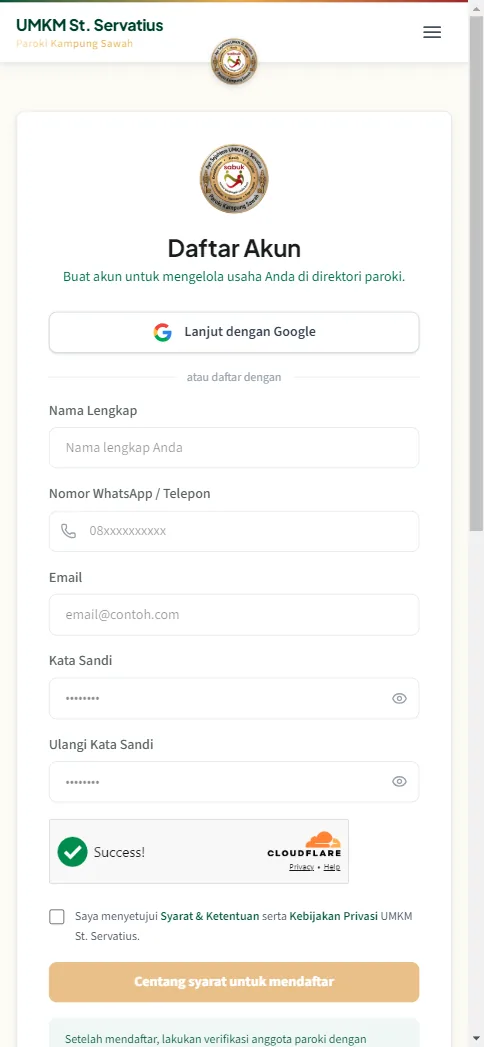
Buka umkm.servatius.id di browser HP, ketuk tombol Daftar. Isi nama lengkap (sesuai KK Gereja), email, No. HP, dan sandi yang mudah Anda ingat.

Halaman daftar kosong
Halaman Daftar. Tombol “Daftar” di beranda membawa Anda ke sini.
Bagian bawah form daftar
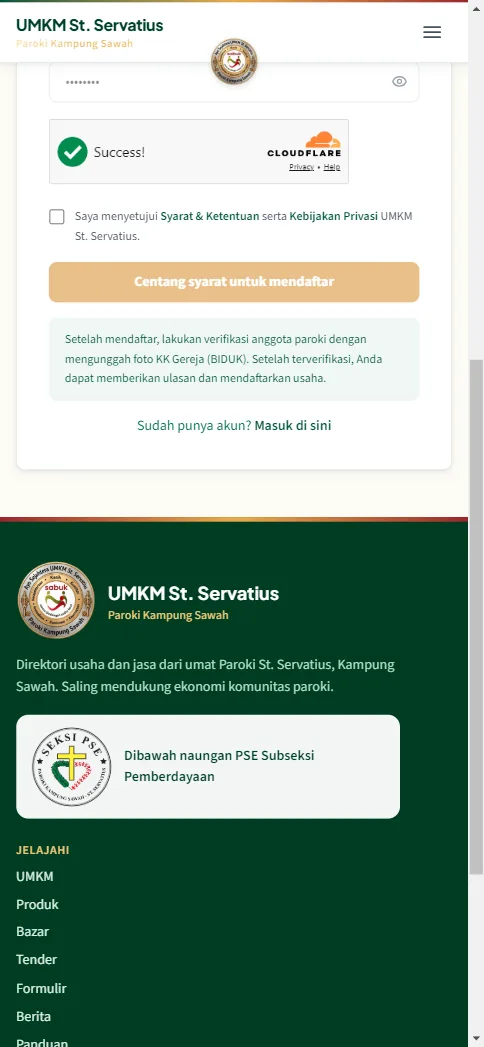
Gulir ke bawah: ada persetujuan syarat & ketentuan.
2

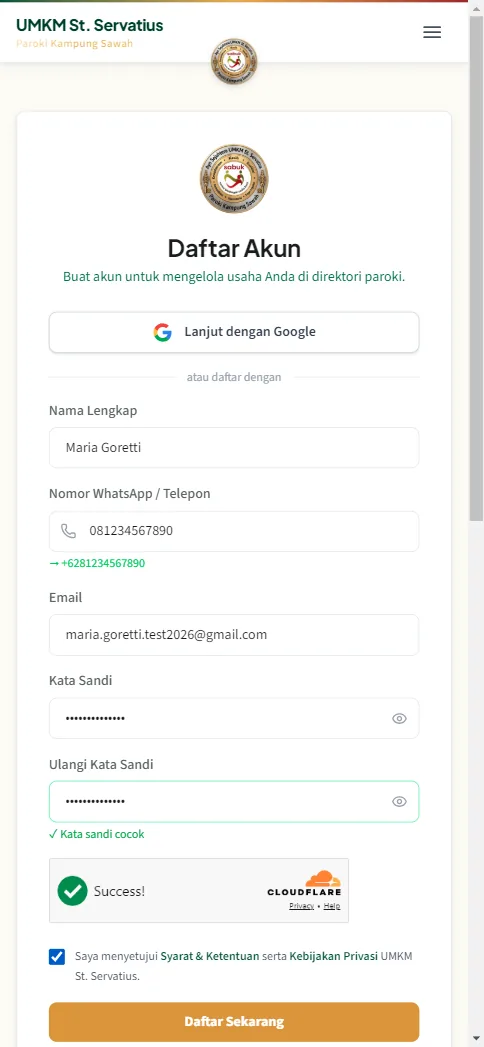
Gulir ke bawah, centang persetujuan syarat & ketentuan, lalu tekan Daftar Sekarang. Maria mengisi namanya, emailnya, dan HP-nya — form terisi seperti ini:

Form daftar terisi
Form terisi. Centang persetujuan, lalu tekan Daftar Sekarang.

Setelah menekan Daftar

Anda diarahkan ke halaman Masuk. Ada pula email konfirmasi dari sistem — kalau tidak terlihat, periksa folder spam. Selanjutnya: masuk dengan akun barumu.

Bab 4

Masuk Pertama Kali & Dashboard

1

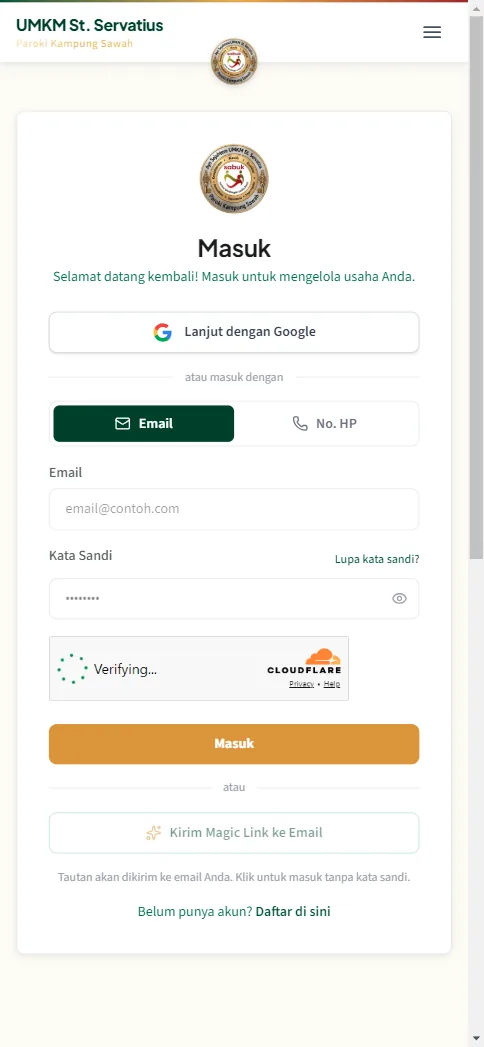
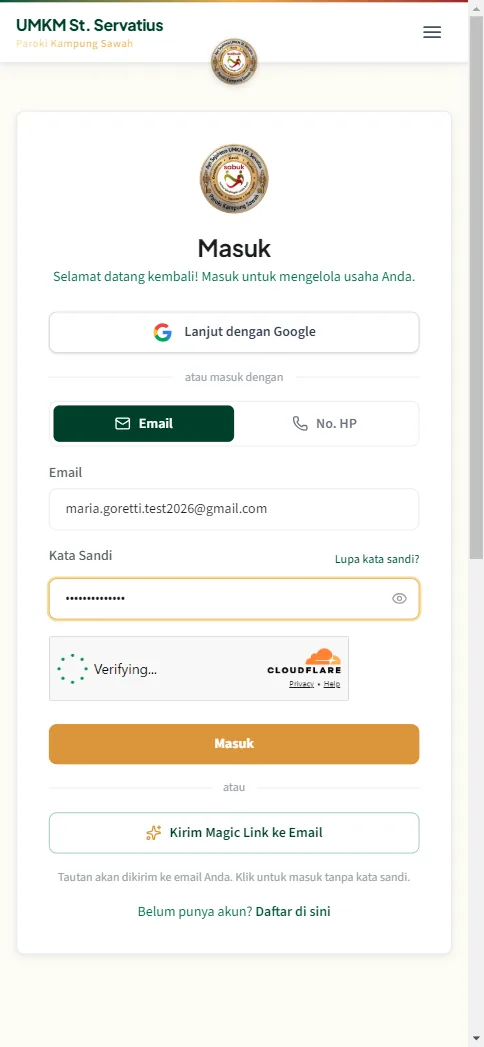
Di halaman Masuk, bukaannya adalah tab No. HP. Kalau lebih nyaman pakai email, ketuk tab Email dulu — lalu isi identitas dan sandi Anda, tekan Masuk.

Halaman masuk tab nomor HP
Halaman Masuk. Bukaannya: tab No. HP.
Halaman masuk tab email
Ketuk tab Email bila lebih nyaman memakai email.
2

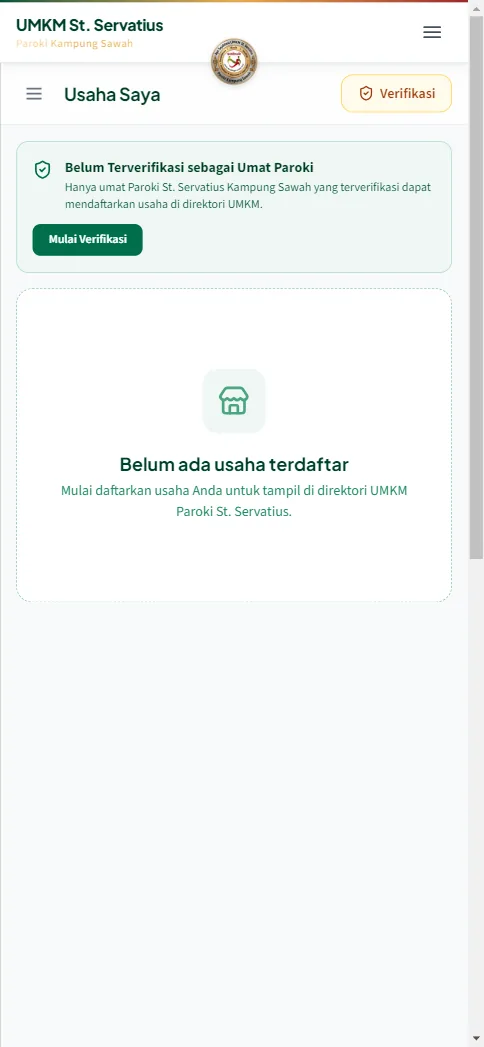
Anda tiba di Dashboard. Karena akun masih baru, tampil kartu “Lengkapi pendaftaran”. Ketuk tombolnya — Anda dibawa ke formulir Pendaftaran Lengkap — Sekali Kirim.

Dashboard akun baru
Dashboard akun baru. Kartu ajakan: Lengkapi pendaftaran →

Kenapa “Sekali Kirim”?

Dulu data anggota, usaha, dan bazar diisi di formulir terpisah. Sekarang digabung jadi satu wizard 4 langkah — cukup duduk manis ±10 menit dengan foto-foto yang sudah Anda siapkan (Bab 1).

Bab 5

Wizard Langkah 1: Data Anggota

1

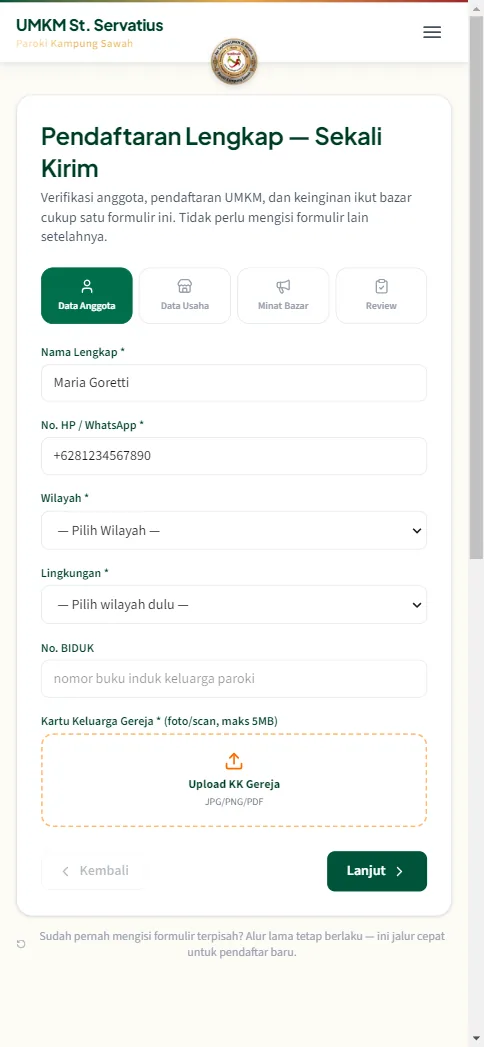
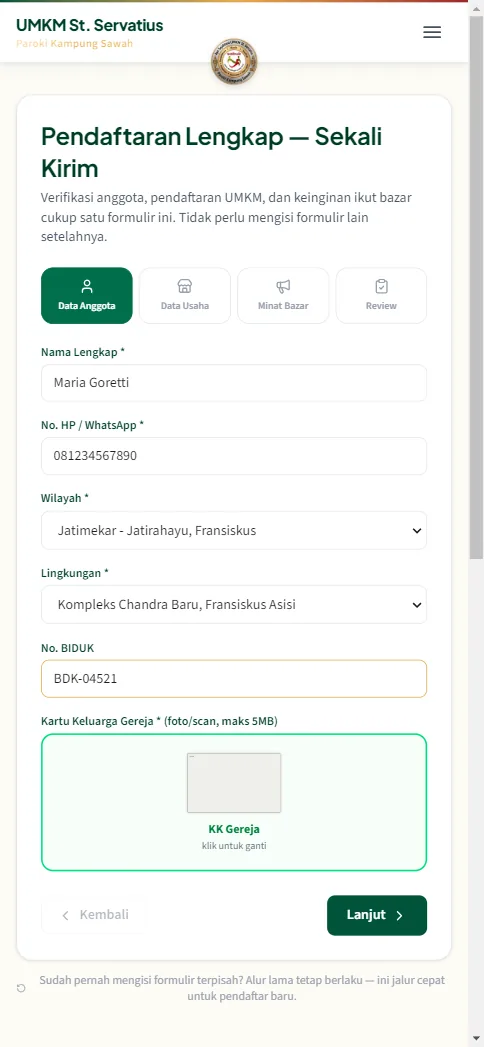
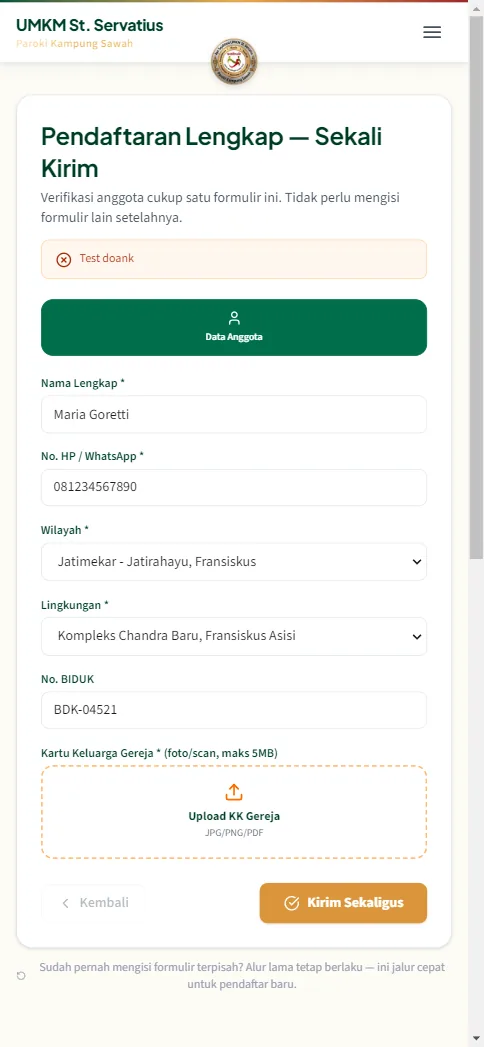
Isi nama lengkap sesuai KK Gereja dan No. HP aktif. Lalu pilih Wilayah dan Lingkungan Anda dari daftar yang tersedia — Maria memilih Jatimekar - Jatirahayu (Fransiskus) dan Kompleks Chandra Baru (Fransiskus Asisi).

Wizard langkah 1 kosong
Langkah 1 — Data Anggota. Nama, HP, wilayah, lingkungan, BIDUK, foto KK.
Wizard langkah 1 terisi
Terisi contoh Maria: wilayah & lingkungan tinggal dipilih.
2

Isi Nomor BIDUK kalau Anda tahu (lihat kartu BIDUK keluarga; kosongkan bila tidak punya), lalu unggah foto KK Gereja. Tekan Lanjut.

Foto yang bagus itu…

Terang, semua teks terbaca, tidak terpotong, tidak miring. Foto di atas meja dekat jendela siang biasanya sudah cukup. Dokumen inilah yang dilihat admin saat memverifikasi.

Bab 6

Wizard Langkah 2: Data Usaha

Di langkah ini Anda diberi pilihan: sudah punya usaha atau belum. Pilih Sudah bila jualan dalam bentuk apa pun — warung, jasa, kerajinan, katering. Maria tentu memilih “Sudah”.

1

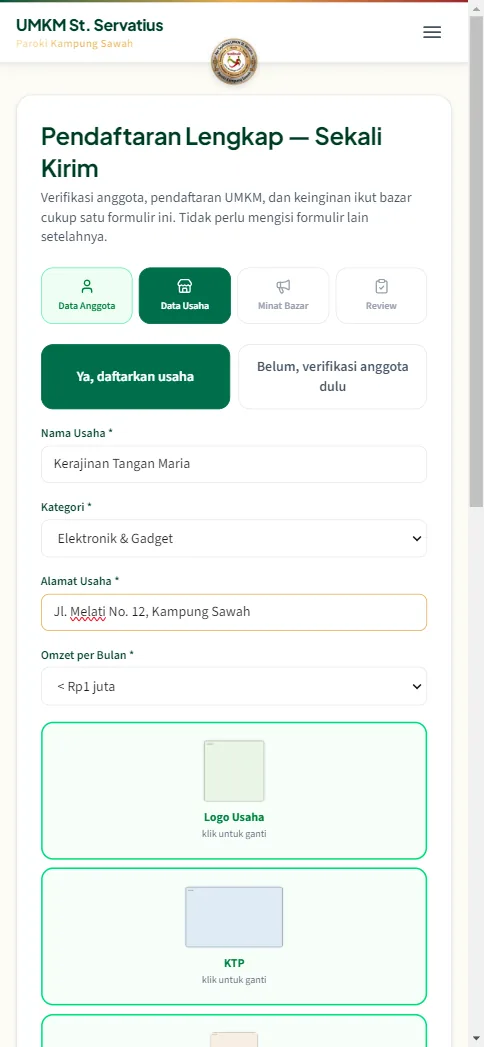
Isi nama usaha (nanti tampil di direktori — Maria menulis “Kerajinan Tangan Maria”), pilih kategori yang paling dekat, lalu alamat dan No. WhatsApp usaha.

Wizard langkah 2 data usaha
Langkah 2 — Data Usaha. Nama, kategori, alamat, omzet, KTP & katalog.
2

Pilih rentang omzet per bulan (jujur saja, tidak dinilai benar-salahnya — dipakai untuk statistik & pembinaan), centang NIB / PIRT / Halal kalau punya (boleh tidak ada), lalu unggah foto KTP dan katalog/contoh produk.

Belum punya izin usaha?

Santai — mayoritas anggota memulai tanpa NIB. Cukup lewati centangan itu. Kalau nanti sudah mengurus, data bisa diperbarui dari Dashboard.

Bab 7

Minat Bazar, Review & Kirim

1

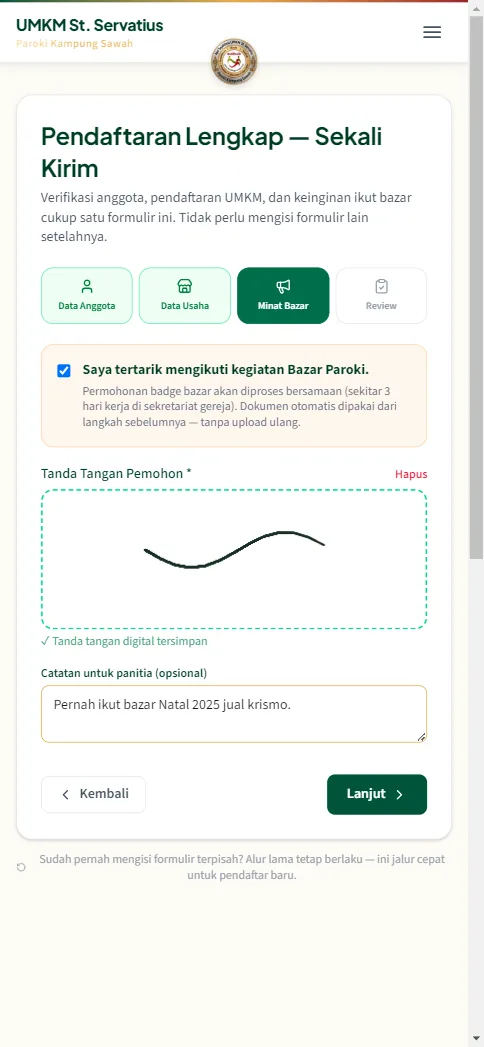
Langkah 3 — Minat Bazar: paroki rutin mengadakan bazar (PANEN RAYA, Natal, dll). Tertarik ikut? Aktifkan pilihannya lalu tanda tangan langsung di layar dengan jari — sebagai komitmen mengikuti teknis bazar. Belum tertarik? Lewati saja, nanti bisa diaktifkan kemudian.

Wizard langkah 3 minat bazar
Langkah 3 — Minat Bazar. Tertarik? beri tanda tangan langsung di layar.
2

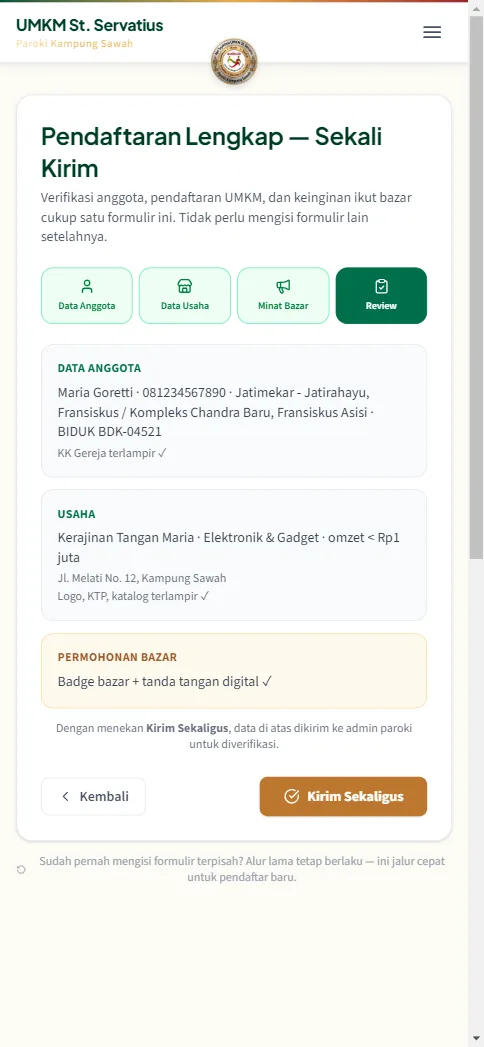
Langkah 4 — Review: semua isian tampil ringkas. Baca sekali lagi — terutama nama, No. HP, dan alamat. Ada yang salah? Ketuk Kembali ke langkahnya. Sudah benar semua? Tekan Kirim Sekaligus.

Wizard langkah 4 review
Langkah 4 — Review. Baca ulang semua isian sebelum dikirim.
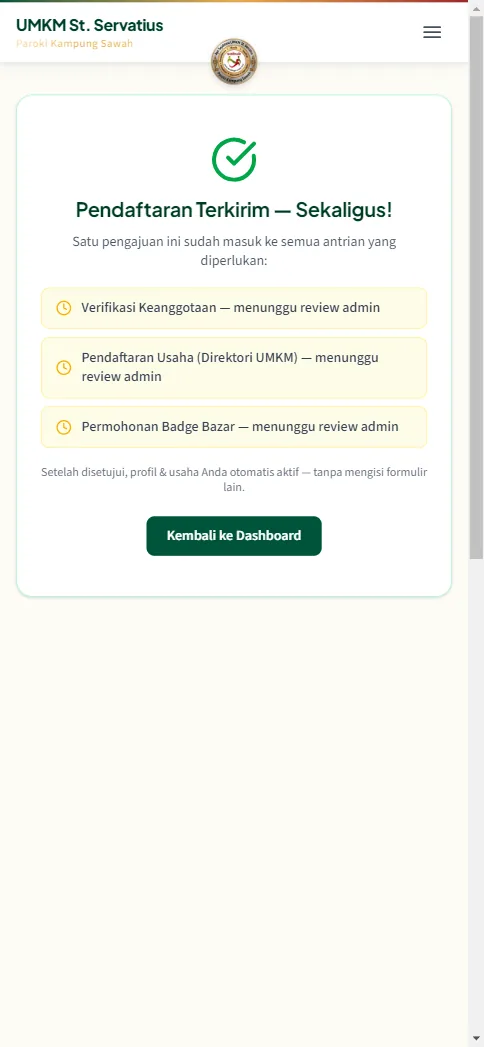
Halaman sukses setelah kirim
Terkirim! Data berstatus menunggu tinjauan admin UMKM Servatius.

Sekali tekan, tiga berkas terkirim

Tombol itu sekaligus mengirim: verifikasi keanggotaan (untuk admin UMKM Servatius), usaha (untuk direktori), dan badge bazar (bila Anda tertarik). Tidak perlu tiga kali mengurus.

Bab 8

Menunggu, Ditolak, Lalu Diterima

Setelah terkirim, pengajuan Anda masuk antrian admin UMKM Servatius. Tiga kemungkinan terjadi — dan semuanya normal.

1

Menunggu: kartu Dashboard menampilkan status “sedang ditinjau”. Tidak perlu apa-apa — admin akan menghubungi bila perlu.

2

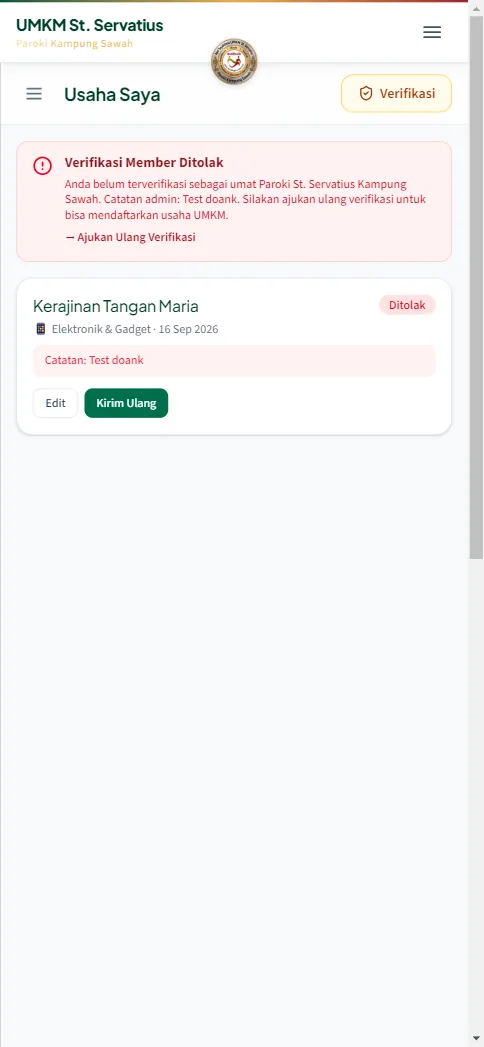
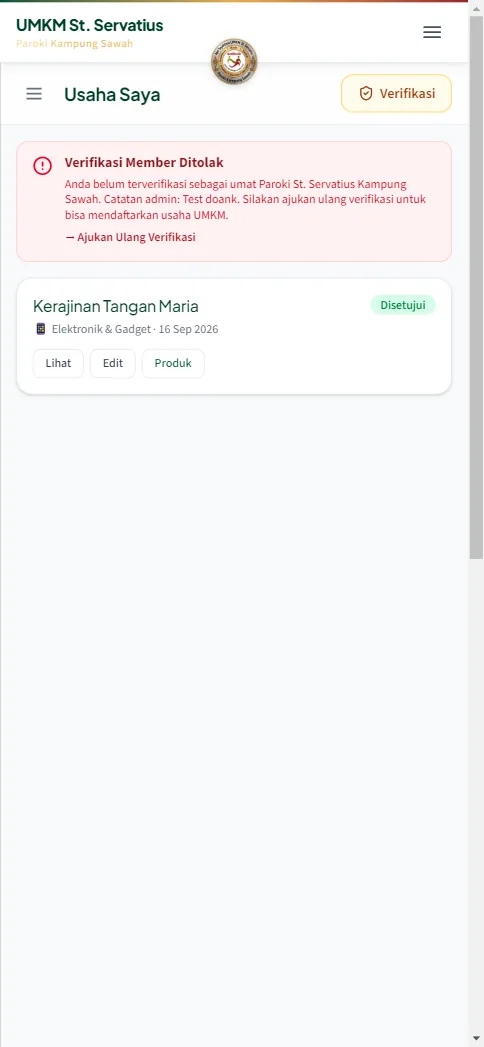
Ditolak? Jangan kecil hati — ini bukan akhir. Admin meninggalkan catatan di Dashboard yang menjelaskan alasannya (contoh di bawah: foto dokumen kurang jelas). Buka menu Verifikasi, baca catatannya, perbaiki bagian yang dimaksud, lalu tekan Ajukan ulang.

Dashboard pengajuan ditolak
Kalau ditolak, catatan admin tampil merah di Dashboard.
Halaman verifikasi status ditolak
Buka menu Verifikasi: baca catatannya, perbaiki, ajukan ulang.
3

Diterima! Kartu Dashboard berubah hijau bertanda terverifikasi. Semua menu terbuka: Kasir, produk, bazar, tender, artikel — dan usaha Anda resmi tampil di direktori publik.

Dashboard akun terverifikasi
Diterima! Kartu verifikasi hijau — semua menu terbuka.
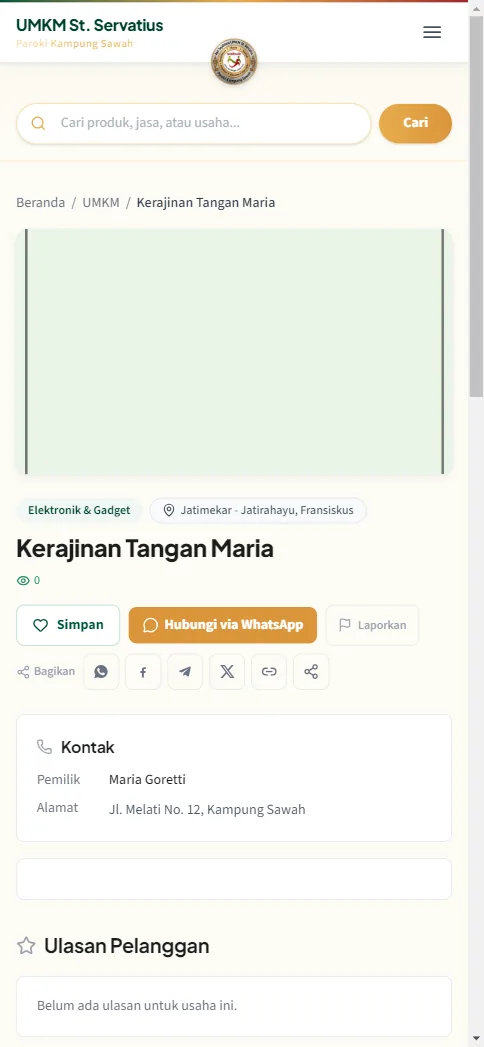
Profil usaha di direktori UMKM
Usaha Anda tampil di direktori umkm.servatius.id/umkm.

Setelah tervalidasi, jangan berhenti

  • Perbarui katalog produk lewat Dashboard supaya pembeli tahu jualan apa.
  • Ikut bazar dan pantau tender paroki — peluang order besar.
  • Pakai Kasir tiap jualan — baca Panduan Kasir kami.

Bab 9

Tanya-Jawab & Masalah Umum

Email konfirmasi tidak datang?

Periksa folder spam/promosi. Kalau tetap tidak ada, masuk saja langsung di halaman Masuk — dan hubungi admin UMKM Servatius bila akun tidak bisa dibuka.

Saya tidak punya nomor BIDUK.

Tidak wajib — kosongkan saja. Nomor BIDUK membantu admin mencocokkan data keluarga lebih cepat, tapi bukan syarat.

Usaha saya jasa, bukan barang. Apa kategorinya?

Pilih kategori yang paling dekat (mis. Jasa/Lainnya). Foto “katalog” bisa berupa contoh hasil kerja atau spanduk usaha Anda.

Berapa lama verifikasi?

Biasanya cepat, tergantung antrean admin UMKM Servatius. Kalau lebih dari beberapa hari, sapa admin lewat WhatsApp — sebutkan nama dan tanggal daftar.

Pengajuan ditolak — apakah harus daftar ulang dari nol?

Tidak. Buka menu Verifikasi, semua isian Anda masih tersimpan. Perbaiki sesuai catatan admin, lalu Ajukan ulang.

Data usaha berubah (pindah alamat, ganti HP)?

Ubah dari Dashboard → menu usaha Anda. Perubahan penting akan ditinjau admin sebelum tampil di direktori.

Bisa daftar tanpa usaha (anggota biasa)?

Bisa. Di Langkah 2 pilih “Belum punya usaha” — Anda tetap anggota terverifikasi dan bisa ikut kegiatan; usaha bisa didaftarkan kapan saja nanti.

Lupa sandi?

Hubungi admin UMKM paroki lewat WhatsApp — panduan ini sengaja tidak memuat detail sandi demi keamanan.

Checklist singkat sebelum menekan “Kirim Sekaligus”

  1. Nama lengkap sesuai KK Gereja, No. HP aktif.
  2. Wilayah & lingkungan sudah sesuai domisili.
  3. Foto KK Gereja, KTP, dan katalog terang & tidak miring.
  4. Nama usaha ditulis rapi — itulah yang tampil di direktori.
  5. Review Langkah 4 dibaca sekali lagi, baru kirim.

Penutup

Selamat Bergabung!

Pendaftaran sekali saja — setelah itu semua pintu terbuka: kasir, bazar, tender, direktori, dan komunitas UMKM St. Servatius. Sampai jumpa di direktori!

“Sepuluh menit mengisi hari ini, puluhan peluang jualan esok hari.”

UMKM St. Servatius · Paroki Kampung Sawah · umkm.servatius.id